
Codex 客户端 - OpenAI 桌面与 IDE 编程助手
适用范围
本教程适用于 Codex 桌面客户端、Codex IDE 插件,以及读取本机
~/.codex配置目录的 Codex 客户端。配置完成后,Codex 会通过 cnAPI 中转调用模型。
使用前准备
- 已注册并登录 cnAPI。
- 账户有可用余额。
- 已在 cnAPI 控制台创建 API Key。
- 本机已安装 Codex 客户端或相关 IDE 插件。
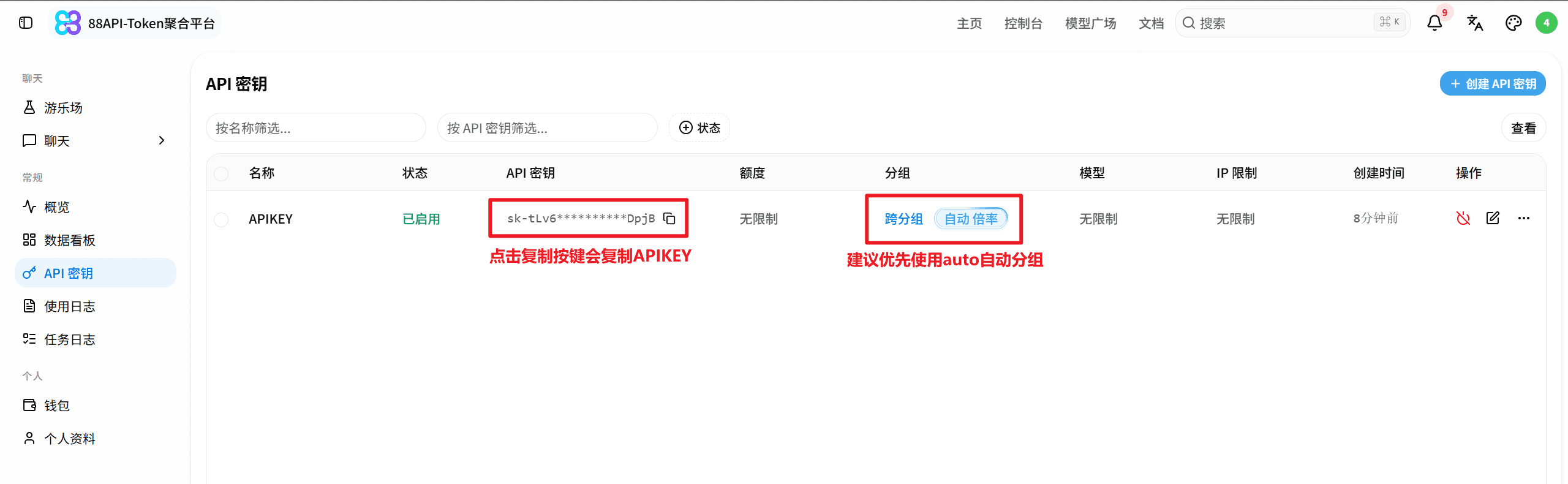
配置原理
Codex 客户端会读取本机用户目录下的 Codex 配置:
| 文件 | 作用 |
|---|---|
~/.codex/config.toml | 指定模型、模型提供商、API 地址、API Key 和协议 |
~/.codex/auth.json | OpenAI 官方账号登录缓存;普通 cnAPI 配置不再把 API Key 写入这里 |
cnAPI 的 Codex 中转配置需要使用:
| 配置项 | 填写内容 |
|---|---|
| API 基础地址 | https://cnapi.vip/v1 |
| API Key | 在 cnAPI 控制台创建的密钥 |
| 模型 | gpt-5.6-sol |
| 协议 | responses |
一键配置
Windows
打开 PowerShell,执行:
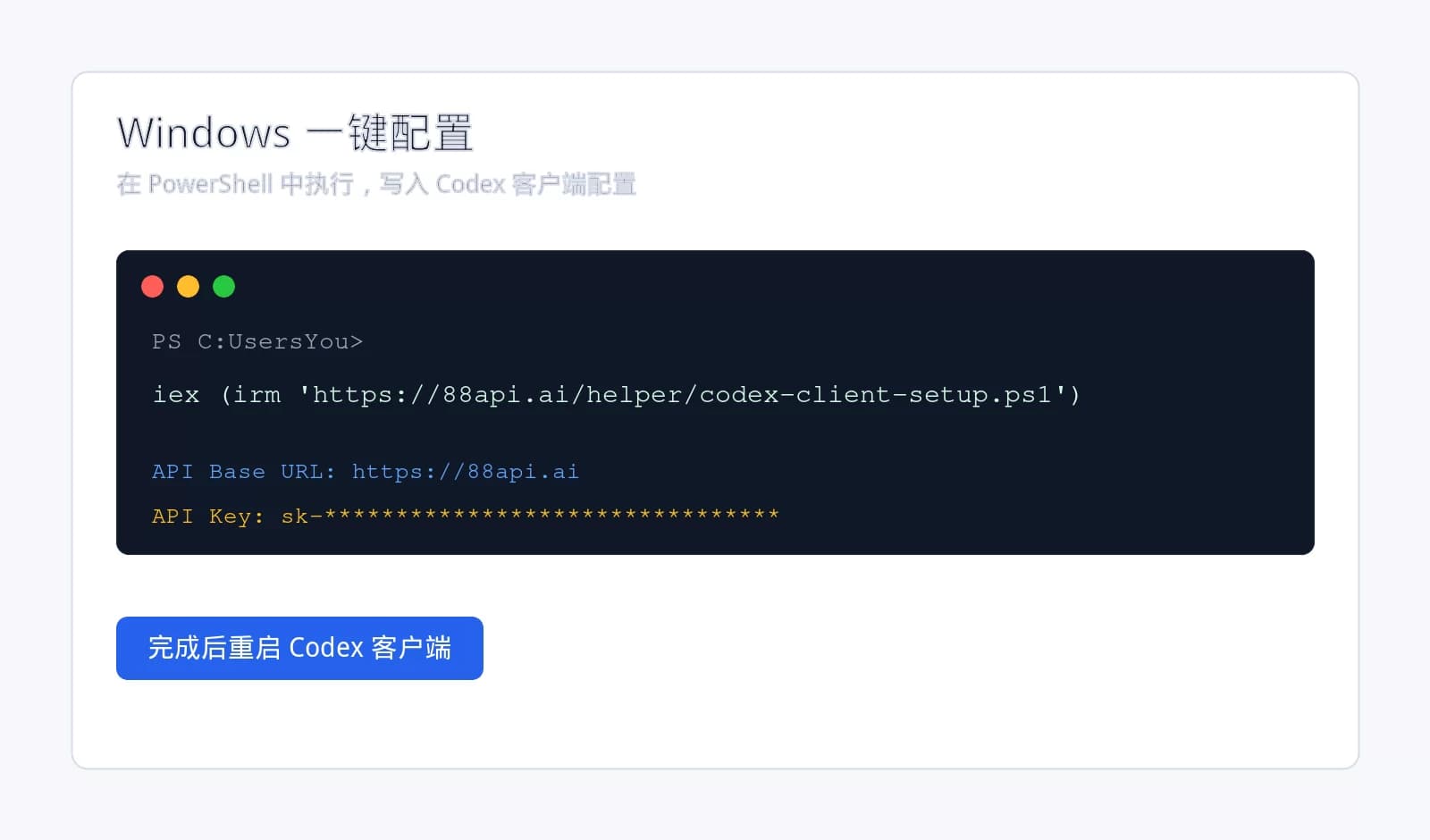
一键配置 Codex 客户端
本站公开教程使用简易配置脚本,只写入 Codex 的 cnAPI Provider 配置,不安装代理, 也不修改 Windows 系统代理。
curl.exe --ssl-no-revoke -fsSL https://cnapi.vip/helper/codex-client-setup.ps1 -o "$env:TEMP\codex-client-setup.ps1"
PowerShell -NoProfile -ExecutionPolicy Bypass -File "$env:TEMP\codex-client-setup.ps1"
按提示输入:
- API 基础地址:直接回车使用默认
https://cnapi.vip。 - API Key:粘贴你在 cnAPI 控制台创建的密钥。
脚本会自动写入:
%USERPROFILE%\.codex\config.toml脚本会把 cnAPI Key 写入当前 Provider 的 experimental_bearer_token,不会再依赖 auth.json.OPENAI_API_KEY 继承鉴权,避免新版 Codex 出现 API_KEY_REQUIRED / 401 Unauthorized。
macOS / Linux
打开终端,执行:
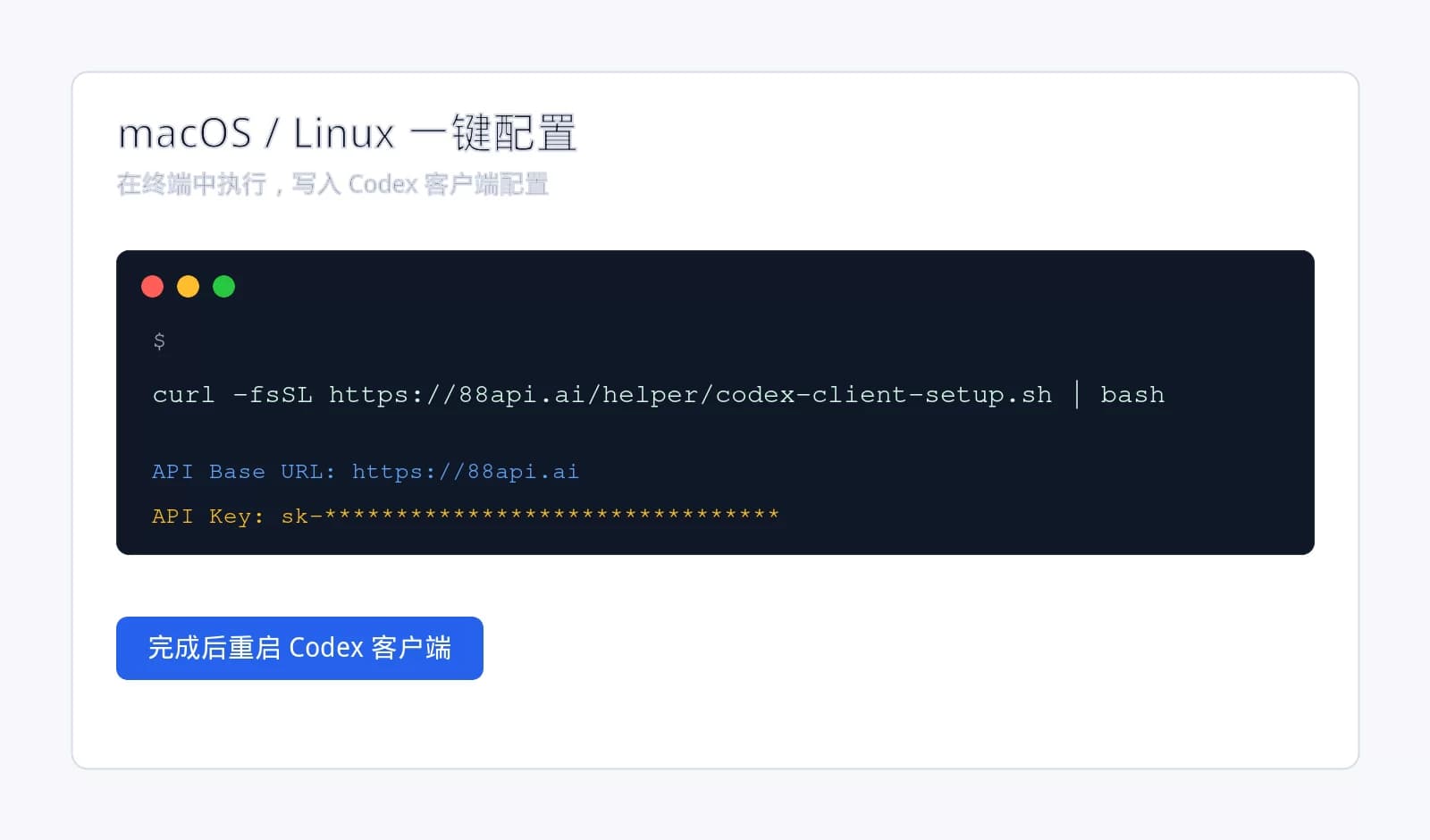
一键配置 Codex 客户端
bash <(curl -fsSL https://cnapi.vip/helper/codex-client-setup.sh)
按提示输入:
- API 基础地址:直接回车使用默认
https://cnapi.vip。 - API Key:粘贴你在 cnAPI 控制台创建的密钥。
脚本会自动写入:
~/.codex/config.tomlmacOS / Linux 简易脚本同样使用 Provider 专属 experimental_bearer_token,不会把 cnAPI Key 写入 auth.json。
手动配置
如果不想使用一键脚本,也可以手动创建配置文件。
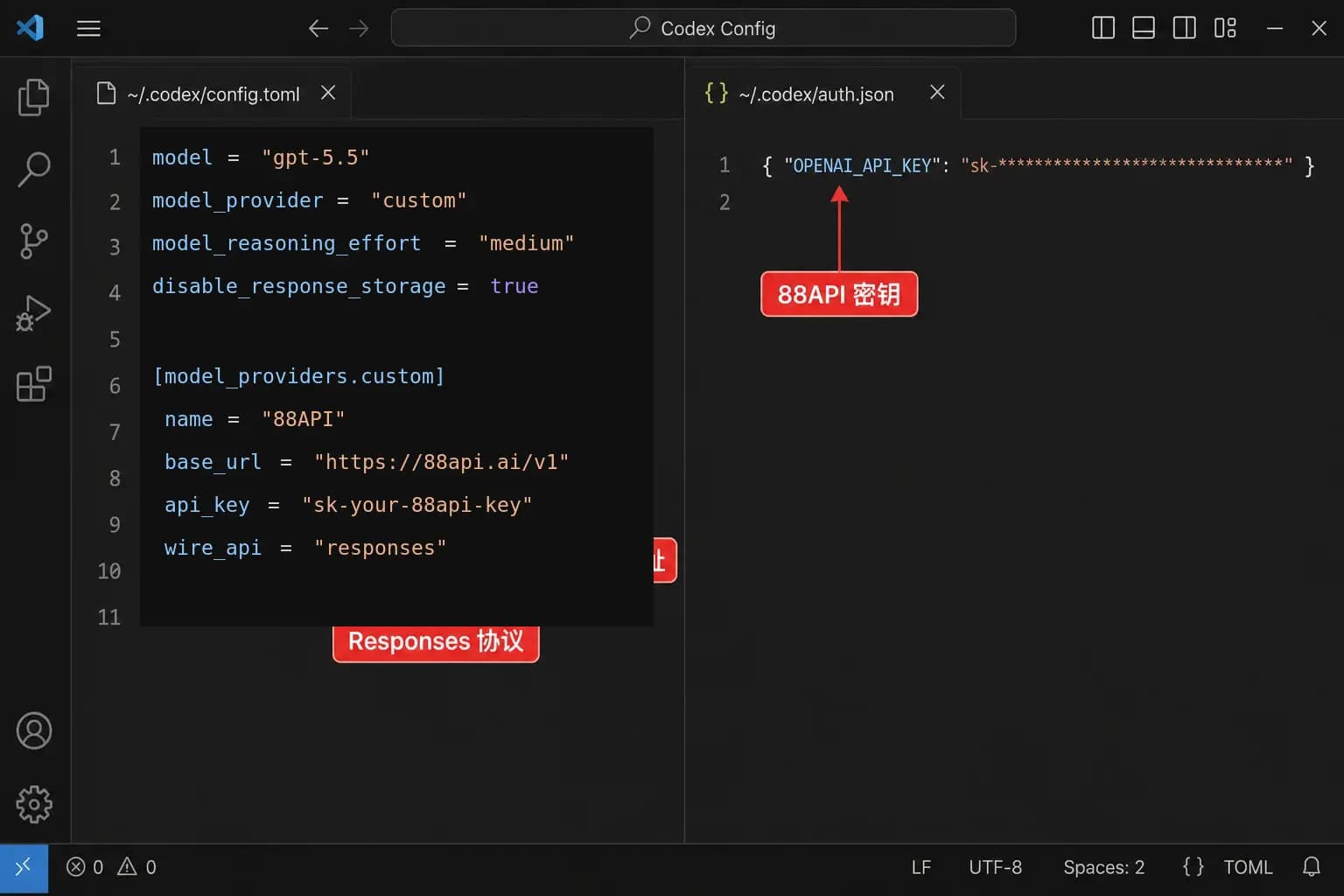
config.toml
在 ~/.codex/config.toml 写入:
model = "gpt-5.6-sol"
model_provider = "cnAPI"
model_reasoning_effort = "high"
disable_response_storage = true

[model_providers.cnAPI]
name = "cnAPI"
base_url = "https://cnapi.vip/v1"
wire_api = "responses"
supports_websockets = false
experimental_bearer_token = "sk-你的cnAPI密钥"
auth.json
新版配置不建议把 cnAPI Key 写入 auth.json。auth.json 应只作为 OpenAI 官方账号登录缓存保留;模型请求的 cnAPI Key 应放在 config.toml 当前 Provider 的 experimental_bearer_token 中。
启动客户端
配置完成后,重新打开 Codex 客户端或重启 IDE。
如果客户端已经在运行,请完全退出后重新启动,确保它重新读取 ~/.codex/config.toml 和 ~/.codex/auth.json。
验证是否走 cnAPI
- 在 Codex 客户端中发起一次简单任务。
- 打开 cnAPI 控制台。
- 进入使用日志,查看是否出现对应请求记录。
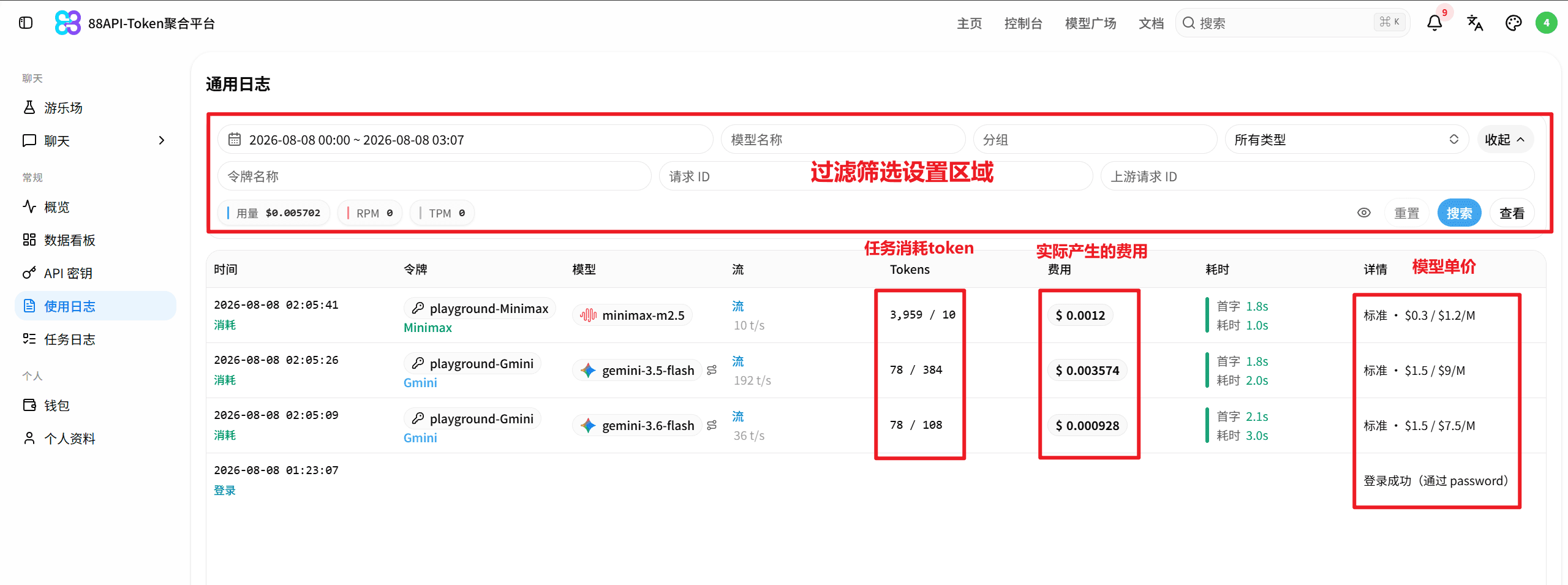
如果使用日志里有请求记录,说明 Codex 客户端已经通过 cnAPI 中转。
常见问题
客户端仍然走官方账号
请确认客户端是否支持读取本机 ~/.codex 配置。部分官方云端 Codex 入口只使用 ChatGPT 账号登录,不能填写第三方 API 地址,这类入口无法通过 cnAPI 中转。
提示认证失败
检查 config.toml 当前 [model_providers.cnAPI] 或当前 Provider 中的 experimental_bearer_token 是否完整,密钥前后不要有空格或换行。
如果 ChatGPT / Codex 升级后出现 API_KEY_REQUIRED 或 401 Unauthorized,请重新运行 上方简易配置脚本,确保当前 Provider 已重新写入 experimental_bearer_token。
提示模型不可用
确认 cnAPI 控制台中该账户可以使用 gpt-5.6-sol。如果你的账户使用其他 Codex 兼容模型,请同步修改 config.toml 中的 model。
修改后没有生效
完全退出 Codex 客户端或 IDE 后重新打开。必要时删除旧的官方登录缓存,再重新运行一键配置脚本。
这篇文档对您有帮助吗?
最后更新于